출발 전 꼭 할 일
일본에서는 인터넷이 느리거나 끊길 수 있어요. 아래 4가지는 출발 전에 Wi-Fi가 되는 곳에서 꼭 해 두세요. 5분이면 돼요.
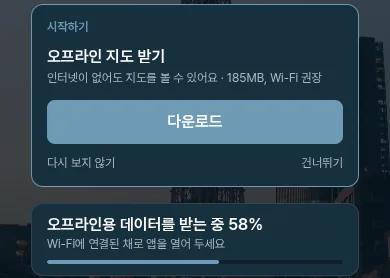
홈 화면 위쪽의 시작하기 카드가 순서대로 알려 줘요. 카카오톡이면 브라우저로 열기, 브라우저면 앱으로 설치, 설치한 앱이면 오프라인 지도 → 알림 → 로그인 순서예요. 이미 한 단계는 자동으로 넘어가고, 건너뛰기로 그 단계를 넘기거나 다시 보지 않기로 카드를 끌 수 있어요. 끈 뒤에도 아래 방법으로 같은 걸 할 수 있어요.
1. 앱으로 설치하기
홈 화면에 설치하면 앱처럼 바로 열리고, 인터넷이 약한 곳에서도 일정과 지도를 볼 수 있어요.
- iPhone·iPad는 Safari로 열어야 설치할 수 있어요 (카카오톡 안의 브라우저는 안 돼요)
- 방법은 앱으로 설치하기에 사진과 함께 있어요
2. 로그인하기
로그인하면 내 조(A~D) 일정이 자동으로 보이고, 내 반에 온 공지도 받을 수 있어요.
- 기타 맨 위 계정 행을 눌러요
- **학교 Google 계정(@dshs.kr)**으로 로그인해요
- 다른 Google 계정은 사용할 수 없어요
- 처음 로그인하면 이름과 학번을 한 번 입력해요. 학번은 5자리(학년 1 + 반 2 + 번호 2, 예: 10905)예요. 선생님은 관리자가 알려 준 번호를 넣어요
- 이름·학번을 잘못 넣었다면 기타 → 설정의 이름·학번에서 하루에 한 번 고칠 수 있어요
로그인하지 않아도 일정 화면에서 조를 직접 골라 볼 수는 있어요.
3. 오프라인 준비하기
- 설치한 앱을 열고 홈의 ‘오프라인용 데이터를 받는 중’ 카드가 사라질 때까지 기다려요
- 홈의 시작하기 카드 오프라인 지도 받기나 기타 → 설정에서 오프라인 지도의 다운로드를 눌러요. 용량이 크니 꼭 Wi-Fi에서 해 주세요
- 일정, 긴급 정보처럼 현지에서 자주 볼 화면을 한 번씩 열어 두세요
4. 알림 켜기
기타 → 설정에서 공지 알림을 켜면 새 공지와 집합 시간 10분·5분·1분 전에 알림이 와요.
- iPhone·iPad는 홈 화면에 설치한 앱에서만 알림을 받을 수 있어요
- ‘알림이 차단돼 있어요’가 보이면 기기 설정에서 이 앱의 알림을 허용해 주세요
출발 전 확인표
- 홈 화면에 앱이 설치돼 있다
- 로그인했고 홈에 내 반·조가 보인다
- 홈의 오프라인 준비 카드가 사라졌다
- 오프라인 지도 상태가 ‘받음’이다
- 공지 알림이 켜져 있다
더 알아보기
현지에서 급할 때는 홈의 긴급 정보 바로가기를 누르세요. 나머지 기능은 아래 주제에서 자세히 볼 수 있어요: 일정 보는 법, 지도 사용법, 번역, 공지·소집.